
 English
 日本語
日本語

휴대용 게임 콘솔 Arduboy 클론
브레드보드부터 인쇄회로기판까지, 나만의 아두보이 버전을 만들어 봤습니다!
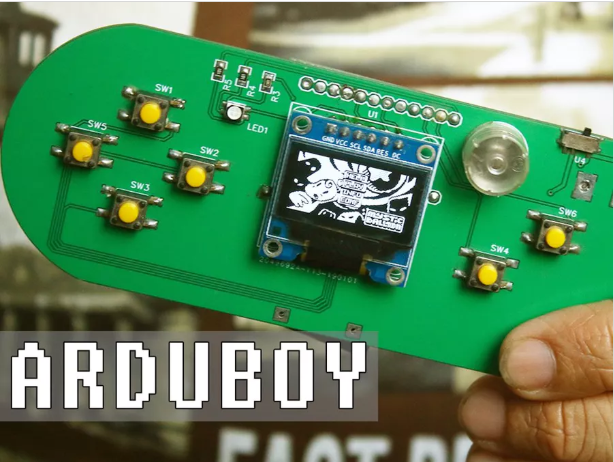
이 프로젝트에 사용된 것들
하드웨어 구성 요소
아두이노 마이크로 및 제누이노 마이크로
PCB 기판 하나는 PCBGOGO에서 구매했습니다.
이야기
몇 달 전, 저는 Arduboy라는 것을 알게 되었습니다. 공식 웹사이트에 따르면 Arduboy는 8비트 게임 플랫폼으로, 온라인에서 게임을 쉽게 배우고 공유하고 즐길 수 있도록 해주는 소형 소프트웨어입니다. 오픈 소스 플랫폼이며, Arduboy용 게임은 사용자들이 제작합니다. Arduboy는 Arduino Pro Micro에 사용되는 것과 동일한 ATmega32u4 마이크로컨트롤러를 기반으로 합니다. 저는 아직 게임을 만들 실력은 아니지만, 하드웨어 부분을 PCB 보드에 직접 만들어 보기로 했습니다. 그리고 실제로 작동했습니다! MrBlinky님이 제공해주신 Homemade Arduboy Package 덕분입니다. 덕분에 어려운 작업은 이미 끝난 셈이었죠. Arduboy
로 레트로 게임들을 즐기며 정말 즐거운 시간을 보냈습니다. 하지만 브레드보드에 전선이 여기저기 널려 있어 좀 지저분해 보였습니다. 저는 항상 PCB 설계를 해보고 전문적으로 제작해 보고 싶었는데, 이번이 바로 그 기회라고 생각했습니다. 게다가 이번 프로젝트는 PCB 설계에만 집중하면 되기 때문에 더욱 적합해 보였습니다. 이 튜토리얼에서는 회로도부터 회로 기판까지, 우리만의 Arduboy를 만들어 보겠습니다!
자, 시작해 볼까요!
1단계: 필요한 부품
1개 아두이노 프로 마이크로(5V)
1개 OLED 디스플레이(SPI)
6개 택타일 푸시 버튼
1개 피에조 스피커
1개 공통 애노드 RGB LED
1개 2단계: 브레드보드에서 테스트
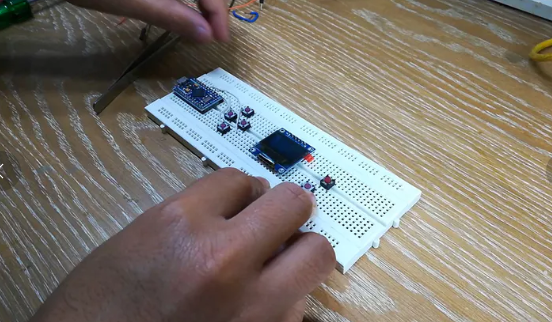
필요한 부품들을 모두 모아서 회로도에 표시된 대로 브레드보드에 연결하기 시작하세요.
연결은 다음과 같습니다.
제어 키:
UP - A0
아래 - A3
오른쪽 - A1
왼쪽 - A2
A - D7
B - D8
OLED 디스플레이:
SCL - D15
SDA - D16
DC - D4
RES - D2
스피커:
스피커 + - D5
스피커 - - D6
RGB LED:
레드 - D10
녹색 - D3
블루 - D9
3단계: 아두이노에 게임 업로드
아두이노에 게임을 업로드하기 전에 몇 가지 단계를 거쳐야 합니다.
아두이노 IDE를 열고 파일 > 환경설정을 선택하세요 .
아래 URL을 '추가 보드 관리자 URL' 텍스트 상자에 복사하여 붙여넣고 '확인'을 클릭하세요.
도구 > 보드 > 보드 관리자 로 이동하세요 .
텍스트 상자에 homemade 또는 Arduboy homemade라고 입력하세요 .
Arduboy Homemade 패키지를 선택 하고 설치를 클릭하세요.
라이브러리를 설치한 후, 도구 메뉴로 이동하여 다음과 같이 선택하십시오.
보드: 수제 아르두보이
부트로더: Cathy3K
SparkFun Pro Micro 5V - 대체 배선도를 참고했습니다.
코어: Arduboy 최적화 코어
디스플레이: SSD1306
.ino 파일을 열고 업로드를 클릭하세요.
4단계: PCB 설계 소프트웨어를 이용한 PCB 설계
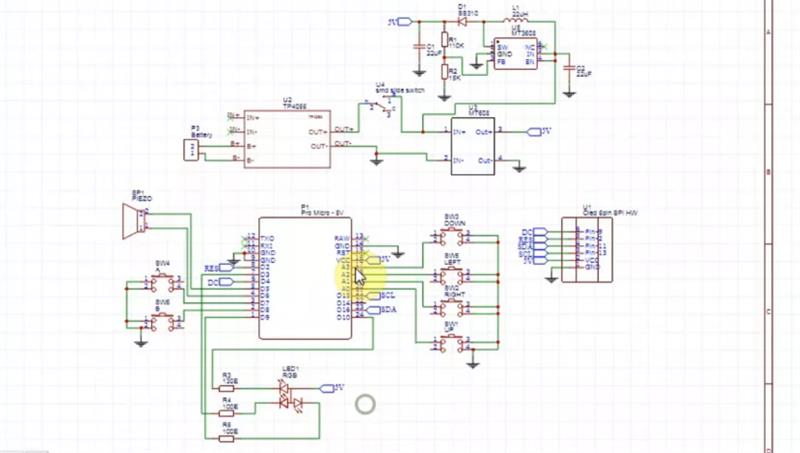
5단계: PCB 조립
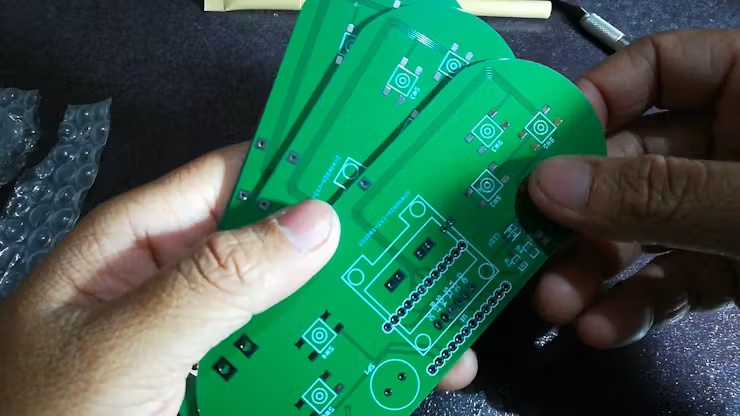
저는 PCB를 다음 업체에서 주문했습니다. PCBGOGO에서 필요한 모든 부품을 주문했습니다 . 이렇게 하면 두 주문이 함께 배송되어 배송비를 절약할 수 있습니다. 회로도를 준비하고 실크스크린에 표시된 대로 부품을 납땜하세요. SMD 부품을 납땜할 때는 플럭스를 충분히 사용하세요. 플럭스를 사용하면 작은 핀을 납땜하기가 훨씬 쉬워집니다. 저는 SMD 부품 납땜이 처음이었는데, 결과가 꽤 괜찮게 나왔습니다.


